
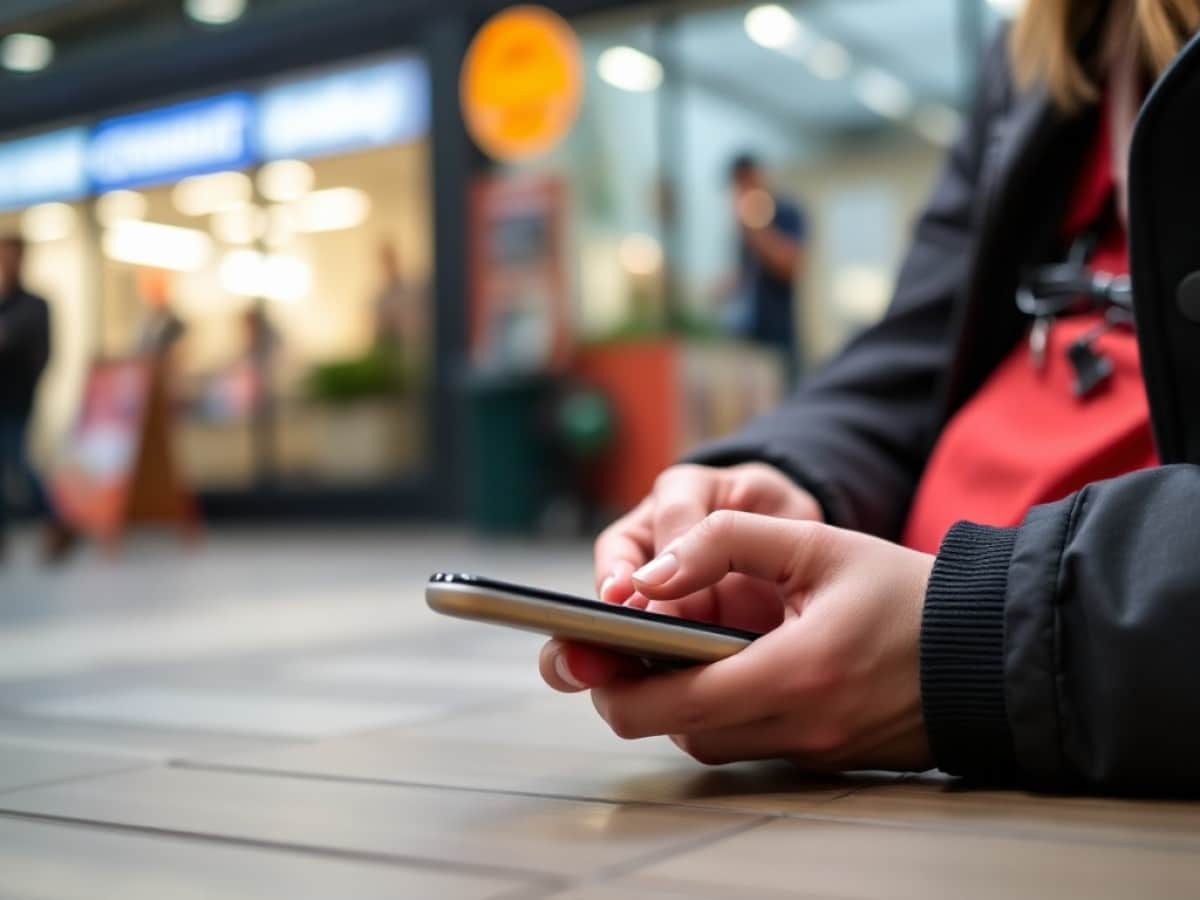
Ausschalten empfohlen: Viele Leute vergessen oft, bestimmte Funktionen unterwegs zu deaktivieren, was Risiken bergen kann.
Fast jeder hat ständig WLAN aktiviert – warum sollte man auch sein mobiles Datenvolumen nutzen, wenn Zuhause eine Flatrate verfügbar ist?
Aber was geschieht, wenn man das Zuhause verlässt? Es gibt keine spezifischen Statistiken, doch es ist sehr wahrscheinlich, dass die meisten Menschen unterwegs nicht ihr WLAN deaktivieren.
Genau das wird jedoch empfohlen, wie etwa vom BSI: Schnittstellen wie Bluetooth, WLAN oder NFC sollten nur bei Bedarf eingeschaltet bleiben. Das verbessert die Sicherheit und spart Akkuleistung.
Verbraucherschützer raten ebenfalls dazu, unterwegs WLAN zu deaktivieren. Die Gründe dafür sind:
- Energie sparen: Was nicht eingeschaltet ist, verbraucht auch keinen Strom.
- Passwörter sichern: Es besteht die Gefahr von gefälschten Hotspots, die Ihre Passwörter stehlen könnten.
- Wohnadresse schützen: Wenn ein Angreifer auf gespeicherte WLANs zugreift, könnte er über die Datenbanken der Netzwerke Ihren Wohnort herausfinden.
WLAN-Router optimal sichern
-
So schützen Sie Ihren WLAN-Router einfach und effektiv
iPhone: Automatische WLAN-Steuerung nutzen
Natürlich können Sie über das Kontrollzentrum oder die Einstellungen WLAN händisch ein- und ausschalten. Doch das ist mühsam. Um zu vermeiden, dass man versehentlich tagelang sein Datenvolumen verbraucht, schaltet Apple das WLAN am nächsten Tag auch automatisch wieder ein.
Eine elegantere Lösung ist die Automatisierung der WLAN-Steuerung, ein Aufgabe für eine neue Automatisierung in der App „Kurzbefehle“. Wählen Sie „Verlassen“ und „Aktueller Ort“ bzw. wählen Sie die hinterlegte Adresse. Nach einer Kontrolle wird ein kleiner Kartenausschnitt angezeigt. Wenn alles passt, tippen Sie auf „Fertig“.
Weitere Angebote vergleichen
„Jederzeit“ ist die passende Einstellung, um die Automatisierung ohne ständige Bestätigung zu nutzen. Wählen Sie „Sofort ausführen“ für eine reibungslose Automatisierung. Nachdem Sie auf „Weiter“ tippen, können Sie die eigentliche Automatisierung einrichten.
Tippen Sie auf „Neue leere Automation“ und suchen Sie nach der Aktion „WLAN“. Wählen Sie die Option „WLAN konfigurieren“ aus. Es wird standardmäßig „WLAN Ein“ vorgeschlagen, was Sie auf „WLAN Aus“ ändern und mit „Fertig“ bestätigen sollten.
Eine zweite Automatisierung sollte so eingestellt werden, dass das WLAN bei Ihrer Ankunft wieder eingeschaltet wird.
Android: WLAN unkompliziert steuern
Android-Nutzer können das WLAN-Modul manuell steuern, indem sie das Funkmodul je nach Bedarf ein- oder ausschalten. Doch dies kann mühsam sein und wird wahrscheinlich auch mal vergessen.
In Android gibt es bereits lange die Funktion, WLAN automatisch wieder zu aktivieren, wenn man sich in der Nähe bekannter Netze befindet. In den Netzwerkeinstellungen kann der Punkt „WLAN automatisch aktivieren“ eingeschaltet werden.
Eine einheitliche Funktion, um WLAN standortbasiert zu deaktivieren, ist unter Android nicht bekannt. Das bedeutet jedoch nicht, dass es unmöglich ist. Eine Möglichkeit wäre der Einsatz von NFC-Tags oder der Einsatz von Automatisierungs-Apps wie IFTTT.
Auf der Suche nach spannenden Angeboten? Smartphones können Sie aktuell im Rahmen der Black Week zu günstigen Preisen erstehen. Einen Blick in die Angebote zu werfen, lohnt sich!
Ähnliche Artikel
- Experten empfehlen: Diese Smartphone-Funktion sofort unterwegs deaktivieren!
- Versteckte FritzBox-Funktionen: Diese App maximiert Ihren Router!
- WLAN-Reichweite boosten: Dieser einfache Trick macht Ihr Handy zum Repeater!
- Entdecken Sie das geheime WLAN-Menü Ihres Handys: Verborgene Funktionen freischalten!
- Wichtig! Was das doppelte WLAN-Symbol wirklich bedeutet

Leidenschaftlich für Fakten, durchforstet Anna Köhler die Nachrichten, um eine klare und präzise Analyse globaler Ereignisse zu liefern. Mit langjähriger Erfahrung im Journalismus macht sie die Nachrichten für alle zugänglich, ohne Kompromisse bei der Wahrheit einzugehen.